为什么要本地部署
快速回答: 通过 Ollama + Chatbox 可在 5 分钟内本地部署 DeepSeek R1,推荐 7B 版本(需 8GB+ 显存),支持完全离线运行,告别服务器繁忙。
DeepSeek 官方服务器经常出现「繁忙」状态,本地部署可以:
- 彻底解决排队等待问题
- 支持完全断网运行
- 保护敏感数据隐私
- 响应速度不受网络波动影响
部署方案概览
| 项目 | 说明 |
|---|---|
| 核心工具 | Ollama |
| 前端 UI | Chatbox AI |
| 推荐版本 | DeepSeek R1 7B |
| 模型大小 | 约 4.7 GB |
| 部署耗时 | 约 5 分钟 |
硬件配置要求
根据模型参数选择合适版本:
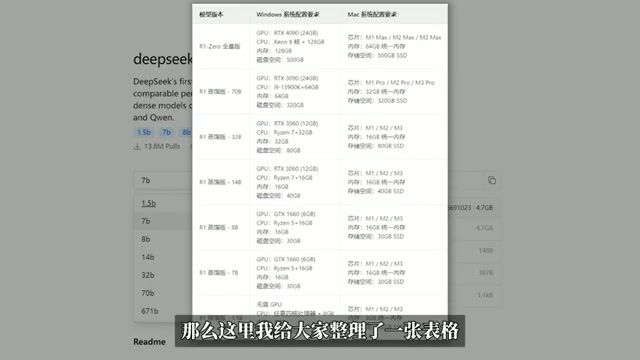
| 模型版本 | 显存要求 | 适用场景 |
|---|---|---|
| 1.5B | 4GB+ | 入门体验 |
| 7B | 8GB+ | 日常使用(推荐) |
| 14B | 16GB+ | 进阶需求 |
| 32B+ | 24GB+ | 专业级 |
建议:普通用户选择 7B 版本,兼顾性能与硬件要求。
第一步:安装 Ollama
下载安装
- 访问 Ollama 官网下载对应系统版本
- 支持 Windows、macOS、Linux
- 安装过程一路默认即可
下载模型
打开终端(CMD / Terminal),执行命令:
ollama run deepseek-r1:7b等待模型下载完成:
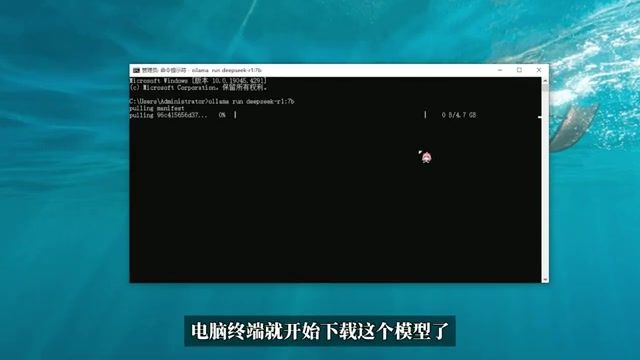
下载完成后即可在终端内直接对话,但界面较为简陋。
第二步:配置 Chatbox UI
为获得更好的交互体验,推荐使用 Chatbox AI 作为前端。
安装 Chatbox
下载 Chatbox AI 客户端或使用网页版。
配置环境变量(Windows)
需要设置环境变量让 Chatbox 连接本地 Ollama:
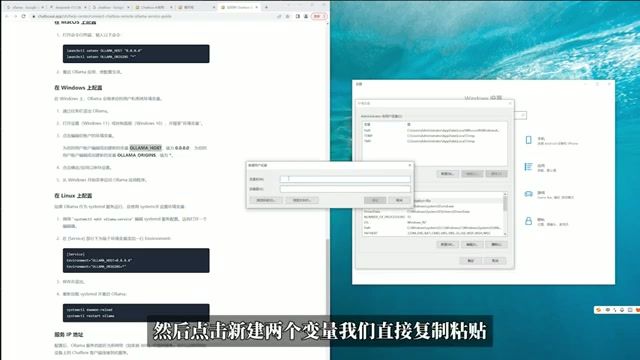
操作步骤:
- 打开「控制面板」→「系统」→「高级系统设置」
- 点击「环境变量」
- 新建系统变量:
- 变量名:
OLLAMA_HOST - 变量值:
0.0.0.0
- 变量名:
- 重启 Ollama 服务
连接 Chatbox
- 打开 Chatbox
- 设置中选择「Ollama」作为 API 提供商
- 选择已下载的模型
- 开始对话
离线运行验证
本地部署的核心价值是离线可用:
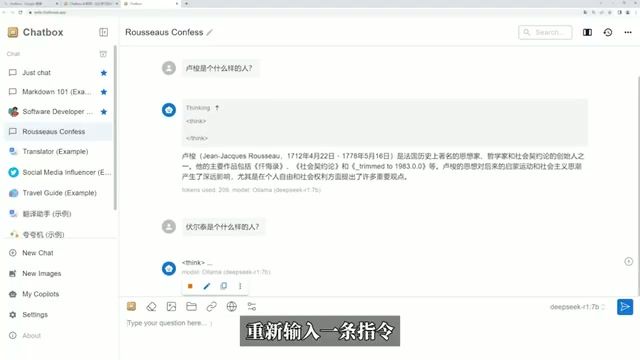
完全禁用网络后,AI 依然能正常响应并展示思考链(Chain of Thought)。
进阶:创建专属助理
Chatbox 支持预设 AI 身份,实现个性化定制:
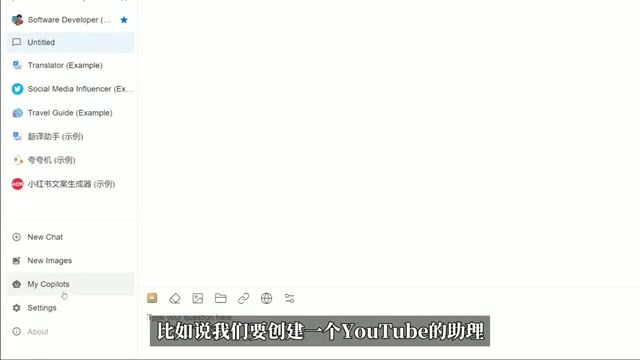
可创建不同角色:
- 写作助手
- 代码审查员
- 翻译专家
- 学习导师
常见问题
运行速度慢
- 检查是否选择了过大的模型版本
- 确认显卡驱动是否最新
- 关闭其他占用显存的程序
Chatbox 连接失败
- 确认环境变量设置正确
- 重启 Ollama 服务
- 检查防火墙设置
模型下载中断
重新执行 ollama run 命令会自动续传。
适用人群
推荐本地部署:
- 受够了服务器繁忙的用户
- 需要处理敏感数据的用户
- 希望离线使用 AI 的用户
- 喜欢折腾的开发者和极客
不推荐:
- 硬件配置过低的用户
- 需要运行超大参数模型的用户(建议使用云端)
总结
通过 Ollama + Chatbox 的组合,普通用户也能轻松在本地运行 DeepSeek R1。整个过程无需编程知识,5 分钟即可完成配置,是平衡性能与易用性的最佳方案。
相关阅读
- AI Agent 技能指南 2026 - 了解更多 AI 应用场景
- OpenCode AI 编程指南 - AI 辅助编程工具推荐
- Agent Skills 深度解析 - AI 能力进阶探索

奈云Pro团队
认证专家网络技术专家
专注于网络加速技术研究与测评,为用户提供专业、客观的机场服务评测与使用指南。
网络加速技术机场服务测评客户端使用教程网络安全
本文为技术教程,请根据自身硬件条件选择合适的模型版本。