Telegram 简介
快速回答: Telegram(电报)是全球最流行的加密通讯应用,支持 20 万人群聊、2GB 文件传输,注册需海外网络环境和手机号。
Telegram(电报)是全球最流行的加密通讯工具之一,以高度自由和丰富的资源频道著称。本指南将帮助你从零开始完成注册和配置。
核心特性
| 特性 | 参数 |
|---|---|
| 群聊人数上限 | 200,000 人 |
| 免费用户文件上传 | 2GB |
| Premium 用户上传 | 4GB |
| 平台支持 | iOS、Android、Windows、macOS、Linux |
| 核心功能 | 频道、群组、秘密聊天 |
注册前准备
网络环境
注册时需要使用稳定的海外网络环境,建议配置干净的落地 IP:

使用可靠的网络加速工具,选择海外节点进行注册,可有效降低验证码接收失败的概率。
手机号选择
- 海外号码(推荐):Google Voice、实体海外卡等
- 国内号码:可用但存在一定风险,且可能收不到验证码
下载安装
iOS 用户
需要使用海外 Apple ID 在 App Store 下载。
Android 用户
可从 Google Play 或官网直接下载 APK。
桌面用户
官网提供 Windows、macOS、Linux 客户端下载。
中文汉化
Telegram 默认不支持中文界面,需手动安装语言包。

操作步骤:
- 在 Telegram 内搜索中文语言包频道
- 点击语言包链接
- 确认「Change」更换语言
- 界面即刻变为中文
安全设置
两步验证 (2FA)
强烈建议开启两步验证,防止账号被盗:

设置路径: 设置 → 隐私与安全 → 两步验证
需要设置:
- 验证密码
- 密码提示
- 恢复邮箱
隐私设置建议
| 设置项 | 建议值 |
|---|---|
| 手机号可见性 | 仅联系人 / 无人可见 |
| 最后上线时间 | 仅联系人 / 无人可见 |
| 头像可见性 | 根据需求设置 |
| 转发来源 | 关闭 |
实用功能
对话分组
频道和群组过多时,可使用文件夹功能分类管理:
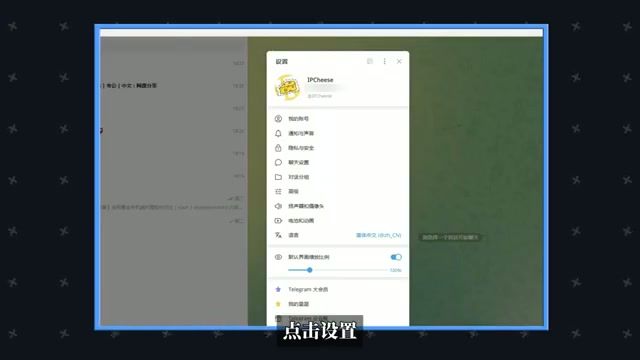
操作路径: 设置 → 文件夹 → 新建文件夹
可按类型分类:工作、资源、新闻、私聊等。
解锁内容过滤
默认状态下部分内容会被过滤,需在网页端解锁:

操作步骤:
- 浏览器访问 web.telegram.org
- 登录账号
- 进入 Settings → Privacy and Security
- 勾选「Show Sensitive Content」
秘密聊天
支持端到端加密和消息自毁计时,适合私密沟通。
注意: 秘密聊天记录不会同步到其他设备,且无法截图(部分设备)。
安全提醒
防骗意识
由于 Telegram 的匿名特性,存在较多诈骗行为:
- 不要相信任何「投资理财」邀请
- 不要在秘密聊天中进行金钱交易
- 不要点击陌生人发送的不明链接
- 警惕「官方客服」主动联系
账号保护
- 定期检查「活跃会话」,踢出陌生设备
- 不要在不信任的第三方客户端登录
- 备份好两步验证的恢复邮箱
适用人群
推荐使用:
- 需要加入海外社群获取资源的用户
- 对隐私保护有较高要求的用户
- 需要传输大文件的用户
不推荐:
- 无法稳定使用海外网络的用户
- 防骗意识较弱的用户
- 仅需国内社交的用户
总结
Telegram 功能强大但上手有一定门槛,完成汉化和安全设置后体验会非常流畅。使用时务必注意网络环境和账号安全。
相关阅读
- 全平台代理软件指南 - 获取稳定的海外网络环境
- Clash Verge 使用教程 - Windows 端代理配置
- X (Twitter) 注册指南 - 另一个海外社交平台教程

奈云Pro团队
认证专家网络技术专家
专注于网络加速技术研究与测评,为用户提供专业、客观的机场服务评测与使用指南。
网络加速技术机场服务测评客户端使用教程网络安全
本文为功能介绍指南,请遵守当地法律法规使用。