概述
快速回答: 使用 Google 账号注册 X (Twitter) 可跳过手机验证,注册后需在网页版解锁敏感内容(App 无此选项),并通过「忘记密码」设置独立密码。
本指南适合希望避开繁琐手机验证、快速设置中文界面并解锁敏感内容限制的用户。通过 Google 账号授权,可在几分钟内完成注册和优化。
注册流程
使用 Google 账号注册
推荐使用 Google 账号授权登录,可跳过手机验证:
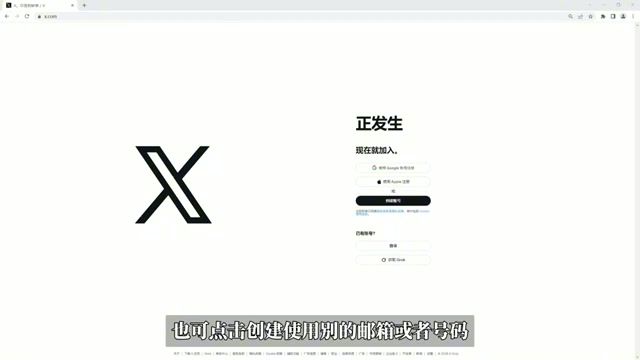
操作步骤:
- 访问 X 官网或打开 App
- 选择「使用 Google 账号登录」
- 授权完成即注册成功
年龄设置注意
注册时务必选择 18 岁以上的出生日期。
若选错会导致:
- 无法解锁敏感内容
- 可能触发额外验证
- 后期修改极其麻烦
界面汉化
X 默认为英文界面,需手动设置中文:
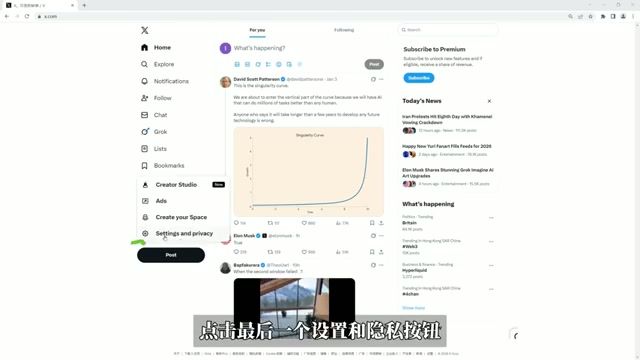
设置路径:
- 点击「Settings and Support」
- 选择「Settings and privacy」
- 找到「Accessibility, display, and languages」
- 点击「Languages」
- 选择「简体中文」或「繁體中文」
解锁敏感内容
X 默认会屏蔽敏感标签内容,必须在网页版操作,App 端无此选项。
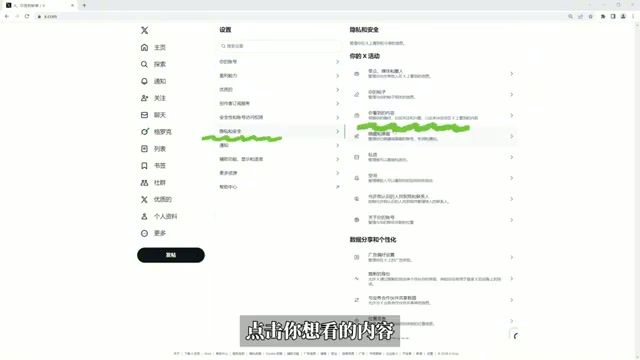
操作步骤:
- 浏览器登录 x.com
- 进入「设置与隐私」
- 选择「隐私与安全」
- 点击「你看到的内容」
- 勾选「显示可能含有敏感内容的媒体」
设置独立密码
使用 Google 授权登录后,账号本身没有 X 专属密码。进行某些操作时可能需要设置:
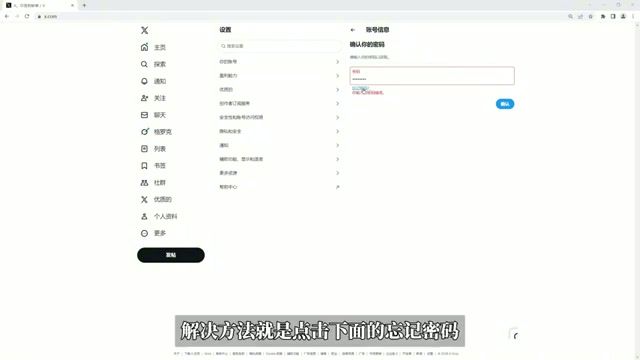
设置方法:
- 进入「设置与隐私」→「账号」→「更改密码」
- 点击「忘记密码」
- 通过邮箱验证设置新密码
注意:此处输入 Google 密码会报错,必须通过「忘记密码」流程设置 X 专属密码。
常见问题
为什么 App 里找不到敏感内容设置?
这是 X 的设计限制,敏感内容开关只能在网页版操作。登录 x.com 进行设置后,App 端会同步生效。
Google 登录后为什么密码不对?
Google 授权登录创建的账号没有 X 专属密码。需要通过「忘记密码」功能设置一个新密码。
修改年龄后还是看不到内容?
如果注册时年龄设置错误,可能需要等待一段时间或联系客服处理。建议重新注册并正确设置年龄。
功能速查表
| 功能 | 操作位置 | 备注 |
|---|---|---|
| 注册 | 首页 | 推荐 Google 账号 |
| 汉化 | 设置 → 语言 | 支持简/繁体 |
| 敏感内容 | 网页版设置 | App 无此选项 |
| 设置密码 | 忘记密码流程 | Google 登录用户必做 |
适用人群
推荐:
- 不想使用手机号注册的用户
- 需要浏览完整内容的用户
- 跨平台使用的用户
不推荐:
- 完全不愿使用网页版的用户(部分设置只能在网页端完成)
总结
通过 Google 账号授权可快速完成 X 注册,避开手机验证环节。注册后记得设置中文界面、解锁敏感内容,并为账号设置独立密码以确保安全。
相关阅读
- Telegram 电报完整指南 - 另一个热门海外社交平台
- 全平台代理软件指南 - 获取稳定的海外网络环境
- Follow RSS 阅读器评测 - 订阅 X 用户动态的替代方案

奈云Pro团队
认证专家网络技术专家
专注于网络加速技术研究与测评,为用户提供专业、客观的机场服务评测与使用指南。
网络加速技术机场服务测评客户端使用教程网络安全
本文为功能教程,请遵守平台使用规范。